中古スマホはIMEIと端末ロックを別々に確認する。購入前の手順
中古スマホの「SIMフリー」表示だけでは、通信事業者のネットワーク利用制限や、iPhoneのアクティベーションロックまで確認できません。前者は端末のIMEIを使って販売元の回線側で照会するもの、後者は前の所有者のApple Accountとの結び付きを確認するものです。購入前に二つを分け、販売元の返品条件も確かめます。この記事は2026年10月24日時点の各社案内を整理したもので、特定の出品端末を検査した体験談ではありません。
 ツナ
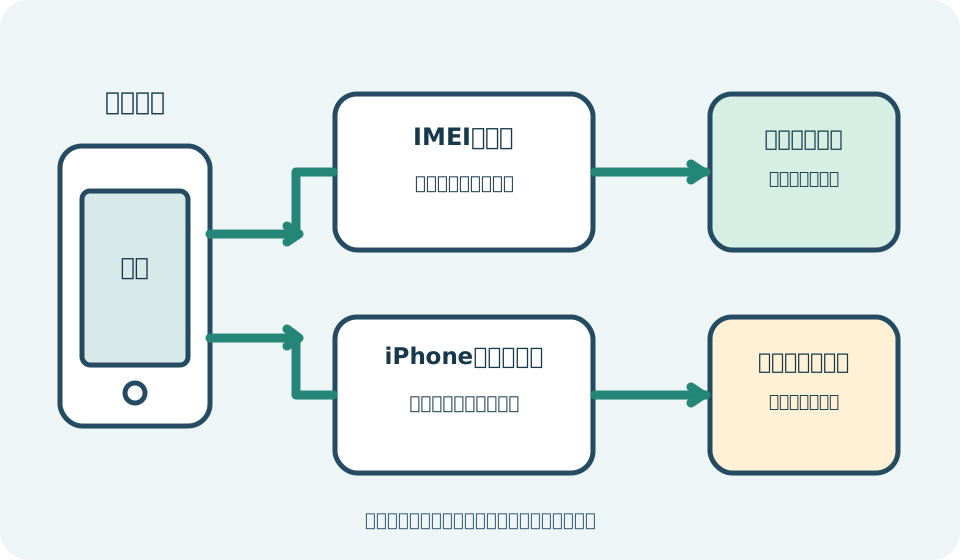
ツナ別々に確認します。auとソフトバンクは、端末の製造番号であるIMEIを入力してネットワーク利用制限の状態を照会する方法を案内しています。Appleは中古iPhoneについて、アクティベーションロックが有効なら購入しないよう案内しています。一方の結果だけで、もう一方も解除済みとは判断できません。
まず出品個体のIMEIを販売元の情報と照合
販売ページのIMEIと受け取る端末のIMEIが一致するかを確認します。ソフトバンクは端末画面、外箱、一部機種の製造シールから確認する方法を案内しています。auの案内では照会に15桁のIMEIを使います。照会先は端末の販売元や対象回線に合わせて選び、公式ページから開いてください。ここでは実在端末のIMEI入力や照会結果の取得は行っていません。
auは照会結果が前日までの登録状況であること、修理でIMEIが変わった場合は反映に時間がかかることも記載しています。購入日の照会結果だけで将来の状態や全ての契約条件を保証しないため、販売元の説明と返品・保証の条件を保存しておくと判断しやすくなります。
iPhoneは前の所有者のロックを別に確認
Appleは、中古iPhoneを購入するときに返品できる期間と理由を確認し、できれば傷、バッテリー状態、部品と修理の履歴を調べるよう案内しています。端末がアクティベーションロックで保護されている場合は購入しないというのがAppleの案内です。初期化済みという説明文だけで解除を決めつけず、対面で確認できる場合はAppleが説明する起動後の表示と設定の進行を販売元と確認します。オンラインでは販売元の検査内容と返品条件を先に確かめます。
 ケイ
ケイ| 確認 | 使う情報と公式案内 | 分かる範囲 |
|---|---|---|
| ネットワーク利用制限 | 出品個体のIMEIと該当通信事業者の公式照会 | その照会先に登録された制限状況。auは前日までの反映と説明 |
| アクティベーションロック | iPhoneの起動・設定表示とAppleの中古購入案内 | 前所有者のApple Accountに結び付いた端末ロックの有無 |
| 返品・保証 | 販売元の規約、確認可能期間、端末状態の記録 | 問題が見つかった場合の販売元への相談条件 |
購入前に販売元へ確認する順番
- 出品個体の型番・IMEI・容量と、販売ページで受け取る端末の一致を確認します。
- 対象の通信事業者が案内する公式ページでIMEIを照会し、結果と確認日を記録します。
- iPhoneならアクティベーションロックの解除状態、バッテリー、修理履歴について販売元の確認方法を聞きます。
- 返品できる期間・理由・初期不良時の窓口を確認してから購入を判断します。
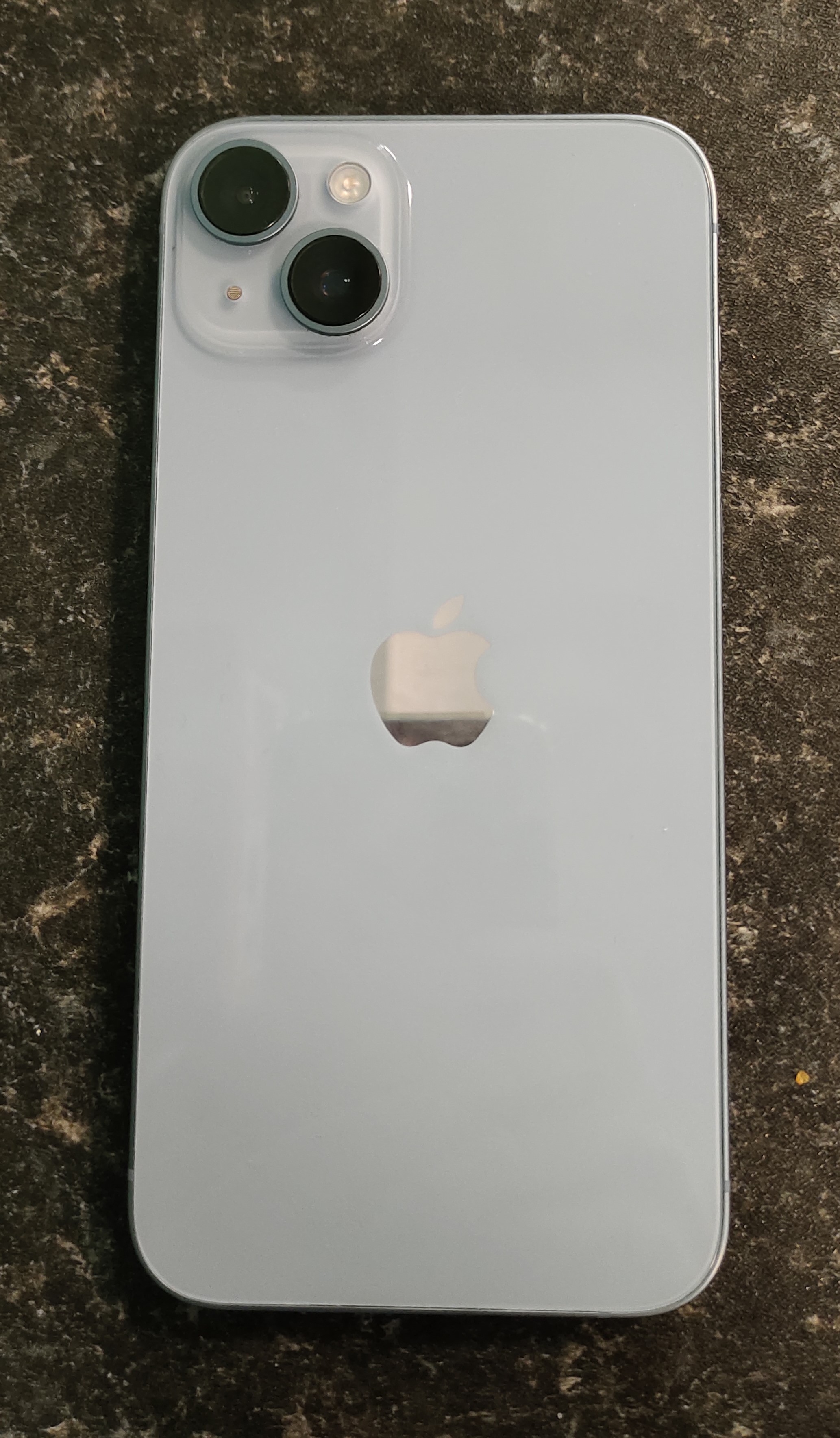
SIM方式や画面サイズも合わせて選ぶなら、iPhone 14 Plusの記事にモデル固有の確認点があります。一般のIMEI照会と、その製品の仕様・状態は別に照合してください。
確認した一次情報
2026年10月24日確認。リンク先の内容・価格・受付条件が変わる場合があります。